![[PukiWiki]](image/white.png "[PukiWiki]")
この項目ではおそらくこれが限界であろう、ProjectReality?の画質設定方法について記載しています。
それは【nVidia Inspector】というToolを使って画質を上げる方法になります。
下記が比較の画像です。
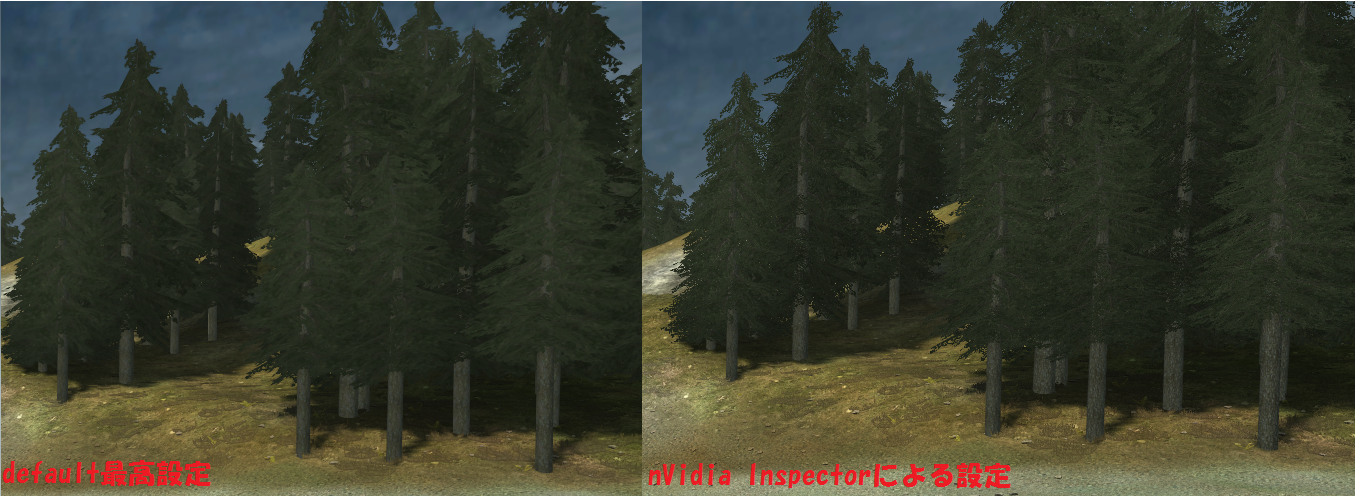
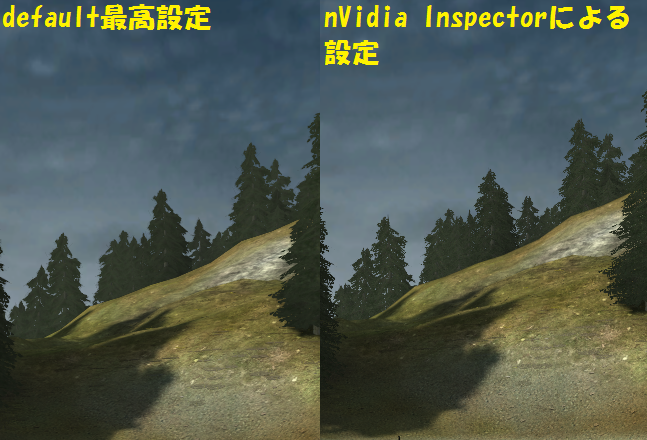
アンチエイリアスがデフォルト最高設定の4倍(x32)になるのと、遠距離の物がクッキリ見える以外、極端に綺麗になるというわけではありませんが、
「画質を維持しつつ、遠距離を視認しやすくなる」というFPSで重要であろう目視索敵の向上が見込めます。
もちろんこの設定を行うには、それなりのグラフィックボードが必須になってきます。
ProjectReality?の動作環境ギリギリのラインの方は手を出さないでください。
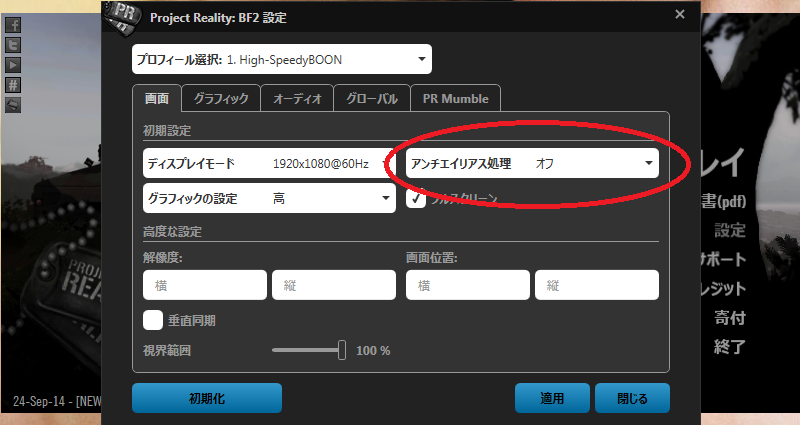
PR Launcherを起動し、下の画像位置のアンチエイリアスをOFFに設定してください。
次に下記のリンクへ行き、nVidia Inspectorのダウンロードを行います。
nVidia Inspector v1.9.7.3
ダウンロードしてきたアーカイブを解凍し、フォルダ内にある「nvidiaInspector.exe」を起動します。
起動後、下画像の○で囲った位置にあるボタンをクリック
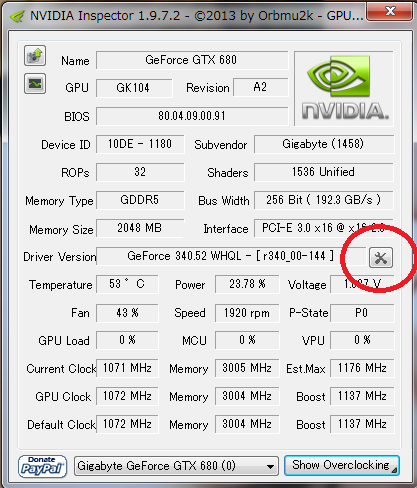
すると、ウィンドウが切り替わり、下のような画面になるので、下記画像位置のボタンをクリックして
新たにProjectReality?の項目の作成をしてください。
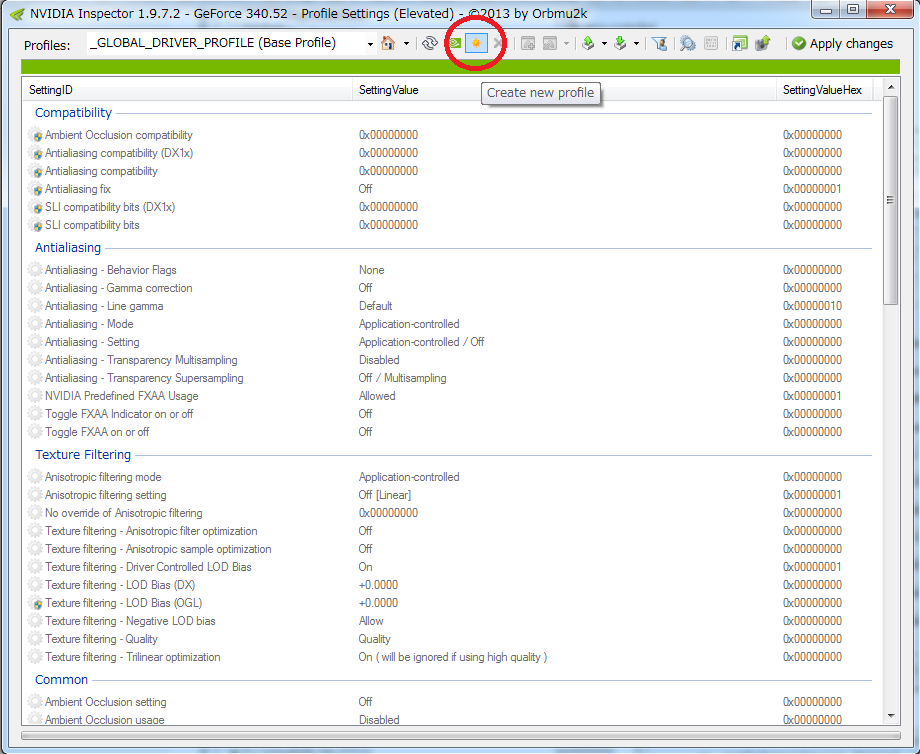
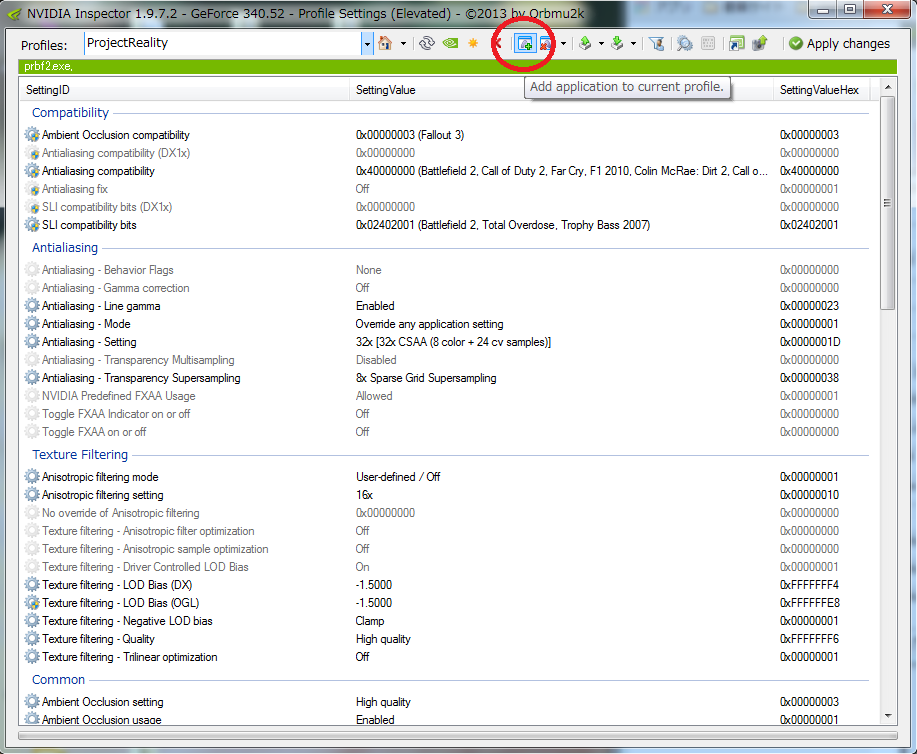
Profiles作成し終わったのち、「Add application to current profile.」ボタンを押し、
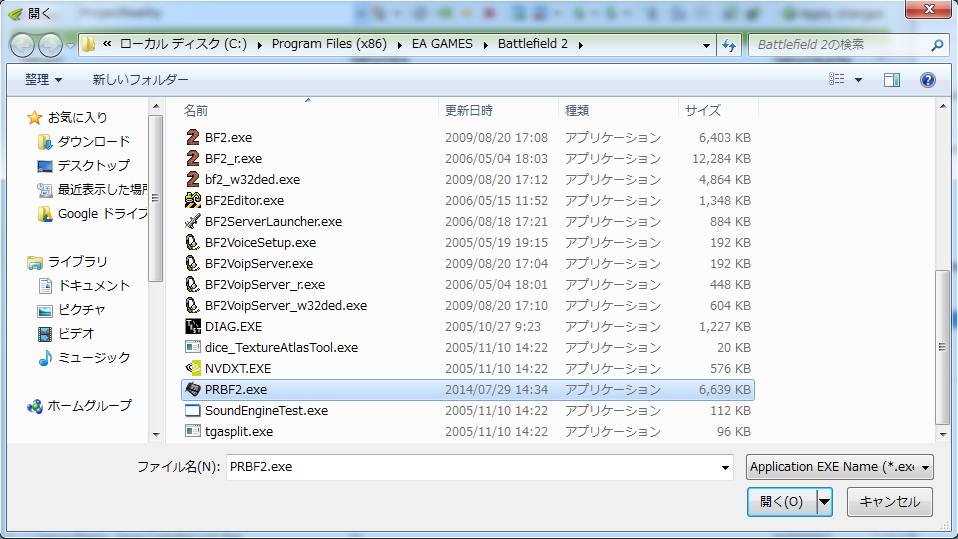
「C:\Program Files (x86)\Project Reality\Project Reality BF2」フォルダ内にある「PRBF2.exe」を選択してください。
選択後、下記画像と同じように設定してください。
(下の画像の設定項目以外は触りません。画像は1.9.7.2の物です。同じ項目を触って下さい。)
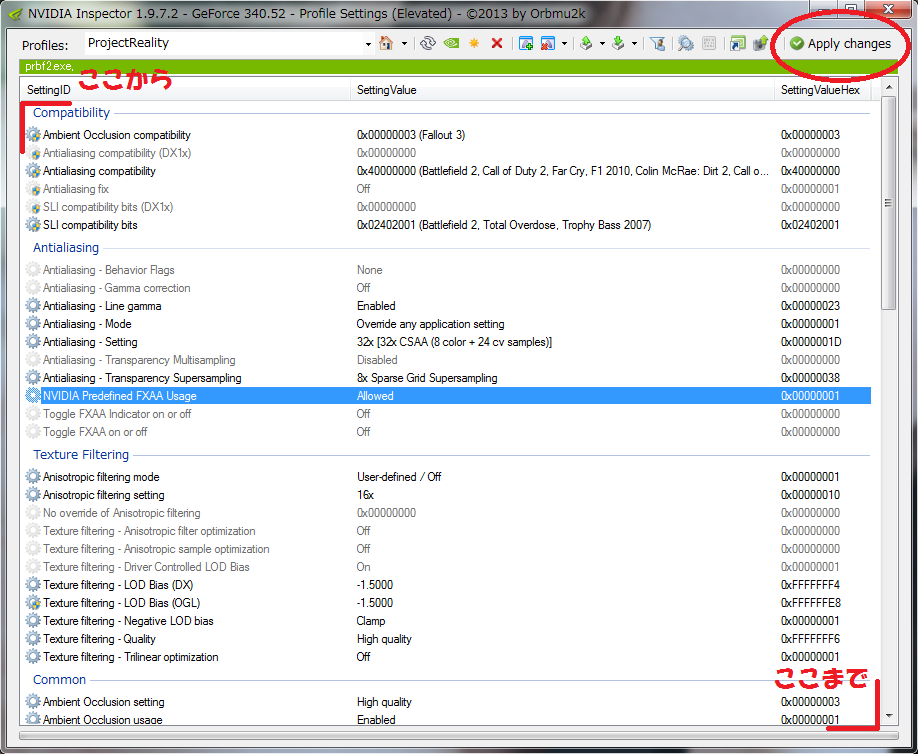
設定後、右上にある「Apply Changes」を押すと設定が反映されます。
以上で設定の終了です。
最新の30件を表示しています。 コメントページを参照


